Di era cloud-native saat ini, GitOps telah berevolusi dari sekadar konsep teoretis menjadi standar industri untuk Continuous Delivery. Tutorial ini dirancang untuk membawa Anda melampaui “Hello World” dan masuk ke ranah implementasi infrastruktur nyata.
Kita akan membangun sebuah Self-Hosted GitOps Platform yang sepenuhnya berdaulat (sovereign), ringan, namun production-ready. Dengan meninggalkan pendekatan imperatif (manual kubectl apply) menuju pendekatan deklaratif, kita menjadikan repositori Git sebagai Single Source of Truth (SSoT) bagi seluruh infrastruktur.
Stack Teknologi & Arsitektur
Solusi ini dibangun di atas tumpukan teknologi berikut untuk menyeimbangkan performa dan efisiensi sumber daya:
-
K3s: Kubernetes distro yang dikurangi overhead-nya, ideal untuk edge computing atau dev environments, namun tetap production-grade.
-
Gitea: Solusi Version Control System (VCS) yang ditulis dalam Go, sangat ringan dan cepat dibandingkan GitLab/GitHub Enterprise.
-
Argo CD: Alat CD deklaratif untuk Kubernetes yang menerapkan pola GitOps secara native.
Tujuan & Output
Langkah 1: Persiapan Awal & Konfigurasi Firewall (Wajib di Kedua Server)
Update Sistem & Atur Hostname:
# Update sistem
sudo apt update && sudo apt upgrade -y

# Atur hostname (jalankan di server yang sesuai)
# Di vps-master:
sudo hostnamectl set-hostname vps-master
# Di vps-worker:
sudo hostnamectl set-hostname vps-worker
Sinkronisasi Waktu:
Perbedaan waktu antar node dapat menyebabkan masalah autentikasi sertifikat
sudo apt install -y ntpdate
sudo ntpdate pool.ntp.org
Langkah 2: Instalasi Klaster Kubernetes (K3s)
Instal K3s di vps-master:
Ubah A.A.A.A (IP Publik Master) dan 10.X.X.X (IP Privat Master). Jika tidak ada IP privat, hapus baris --tls-san untuk IP privat.
curl -sfL https://get.k3s.io | sh -s - server \
  --tls-san A.A.A.A \
  --tls-san 10.X.X.X \
  --flannel-iface=eth0
Verifikasi Master & Siapkan kubectl:
# Periksa status layanan, pastikan 'active (running )'
sudo systemctl status k3s.service

# Siapkan kubectl untuk pengguna Anda agar tidak perlu sudo
mkdir -p $HOME/.kube
sudo cp -i /etc/rancher/k3s/k3s.yaml $HOME/.kube/config
sudo chown $(id -u):$(id -g) $HOME/.kube/config

# Verifikasi dengan kubectl tanpa sudo
kubectl get nodes
Dapatkan Token Join:
# Di vps-master
cat /var/lib/rancher/k3s/server/node-token
Instal K3s di vps-worker:
# Di vps-worker
curl -sfL https://get.k3s.io | K3S_URL=https://A.A.A.A:6443 K3S_TOKEN="TOKEN_DARI_MASTER" sh -s - agent \
  --flannel-iface=eth0
Verifikasi Klaster Lengkap:
kubectl get nodes -o wide
Seharusnya sekarang kita melihat kedua node (vps-master dan vps-worker ) dalam status Ready.
Langkah 3: Instalasi Gitea (Layanan Git Self-Hosted)
Buat Manifest gitea.yaml:
apiVersion: v1
kind: PersistentVolumeClaim
metadata:
  name: gitea-data-pvc
  namespace: gitea
spec:
  accessModes:
    - ReadWriteOnce
  resources:
    requests:
      storage: 5Gi # Alokasikan 5GB untuk data Gitea
---
apiVersion: apps/v1
kind: StatefulSet
metadata:
  name: gitea
  namespace: gitea
spec:
  serviceName: "gitea"
  replicas: 1
  selector:
    matchLabels:
      app: gitea
  template:
    metadata:
      labels:
        app: gitea
    spec:
      containers:
      - name: gitea
        image: gitea/gitea:latest
        ports:
        - containerPort: 3000
          name: web
        - containerPort: 2222
          name: ssh
        volumeMounts:
        - name: data
          mountPath: /data
  volumeClaimTemplates:
  - metadata:
      name: data
    spec:
      accessModes: [ "ReadWriteOnce" ]
      resources:
        requests:
          storage: 5Gi
---
apiVersion: v1
kind: Service
metadata:
  name: gitea-http
  namespace: gitea
spec:
  type: NodePort
  selector:
    app: gitea
  ports:
  - name: http
    port: 3000
    targetPort: 3000
    nodePort: 30080 # Kita akan akses Gitea via port 30080
---
apiVersion: v1
kind: Service
metadata:
  name: gitea-ssh
  namespace: gitea
spec:
  type: NodePort
  selector:
    app: gitea
  ports:
  - name: ssh
    port: 2222
    targetPort: 2222
    nodePort: 30022 # Port untuk Git over SSH
Terapkan Manifest:
# Di vps-master
kubectl create namespace gitea
kubectl apply -f gitea.yaml
Tunggu Pod gitea-0 berjalan dengan command berikut:
kubectl get pods -n gitea -w
Cari tahu di node mana Gitea berjalan dengan command:
kubectl get pods -n gitea -o wide
# Kemungkinan besar di vps-worker
Buka browser dan akses http://<IP_PUBLIK_WORKER>:30080
Isi Halaman Instalasi:
Pada halaman “Initial Configuration”. Isi dengan cermat:
- Database Settings: Biarkan default, yaitu
SQLite3. Ini adalah pilihan termudah untuk memulai. - Gitea Base URL: Ubah menjadi URL yang Anda gunakan untuk mengaksesnya. Contoh:
http://<IP_PUBLIK_WORKER>:30080/ - SSH Server Domain: Isi dengan IP Publik
vps-workerjuga. - SSH Port: Ubah menjadi
30022(sesuaiNodePortyang kita definisikan digitea.yaml). - Administrator Account Settings: Buat akun admin Anda. Isi username, password, dan email. Catat username dan password ini!
Selesaikan Instalasi:
Gulir ke bawah dan klik tombol besar “Install Gitea”. Setelah beberapa detik, Anda akan diarahkan ke halaman login atau langsung ke dashboard Gitea.
Langkah 4: Instalasi Argo CD (Otak GitOps)
Instal Argo CD:
# Di vps-master
kubectl create namespace argocd
kubectl apply -n argocd -f https://raw.githubusercontent.com/argoproj/argo-cd/stable/manifests/install.yaml
Ekspos UI Argo CD:
kubectl patch svc argocd-server -n argocd -p '{"spec": {"type": "NodePort"}}'
argocd-server berjalanubectl get pods -n argocd -o wide
Dapatkan port NodePort HTTPS
kubectl get svc argocd-server -n argocd
Dapatkan password admin
kubectl -n argocd get secret argocd-initial-admin-secret -o jsonpath="{.data.password}" | base64 -d; echo
Akses UI di https://<IP_PUBLIK_NODE_ARGO_BERJALAN>:<PORT_HTTPS>. Login dengan user admin dan password yang didapat.
Langkah 5: Menghubungkan Semuanya & Deploy Aplikasi Pertama
Inisialisasi Repositori Gitea:
Argo CD tidak bisa memantau repositori yang benar-benar kosong. Kita harus melakukan setidaknya satu commit awal.
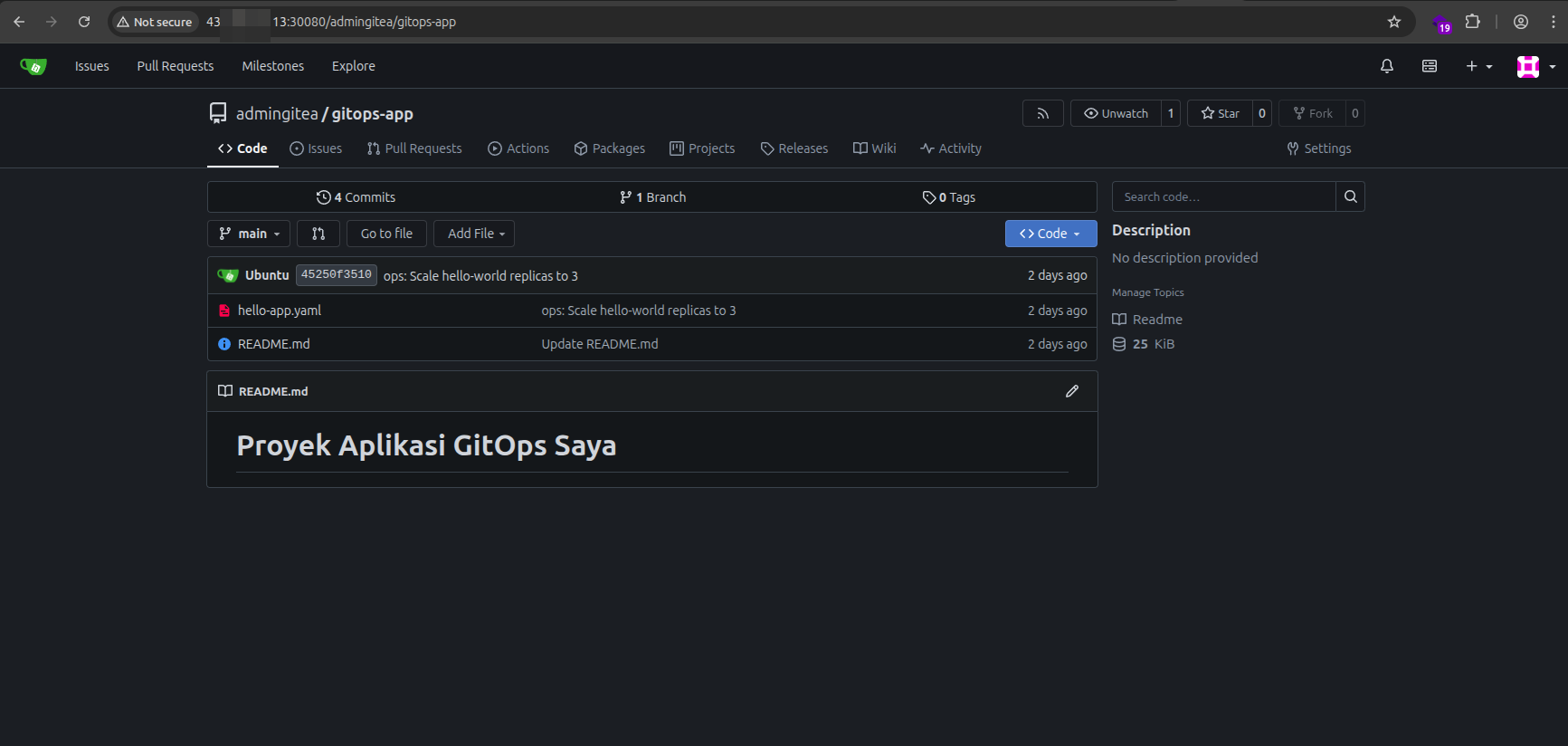
Clone dan Inisialisasi dari Terminal:
- Lakukan langkah-langkah ini di komputer lokal.
# Buat direktori kerja yang bersih
cd ~
mkdir gitops-project && cd gitops-project

# Clone repositori kosong Anda. Ganti URL dengan URL dari halaman Gitea Anda.
git clone http://<IP_PUBLIK_WORKER>:30080/NAMA_USER_GITEA_ANDA/gitops-app.git
cd gitops-app

# Buat file pertama
echo "# Proyek Aplikasi GitOps Saya" > README.md

# Lakukan commit pertama
git add .
git commit -m "Initial commit: Add README file"

# Push ke Gitea untuk membuat branch 'main'
git push -u origin main
Hubungkan Argo CD ke Gitea:
https://<IP_PUBLIK_NODE_ARGO_BERJALAN>:<PORT_HTTPS>.Successful. Ini adalah bukti bahwa Argo CD sekarang dapat berkomunikasi dengan Gitea melalui internet.Langkah 6: Membuat Aplikasi GitOps Pertama
Kita akan melanjutkan pekerjaan kita di dalam direktori repositori yang sudah kita clone tadi.
Buat Manifest Aplikasi di Repositori Lokal
Pastikan Anda berada di dalam direktori repositori gitops-app.
Buat file manifest Kubernetes sederhana untuk aplikasi “Hello World”. Kita akan menggunakan nano untuk membuat file bernama hello-app.yaml.
nano hello-app.yaml
nano.- Deployment: Memberitahu Kubernetes untuk menjalankan 2 replika/salinan dari sebuah image kontainer sederhana (
nginxdemos/hello). - Service: Mengekspos
Deploymenttersebut ke jaringan menggunakanNodePortdi port30001, sehingga kita bisa mengaksesnya dari browser.
apiVersion: apps/v1
kind: Deployment
metadata:
  name: hello-world
  labels:
    app: hello
spec:
  replicas: 2 # Kita mulai dengan 2 replika
  selector:
    matchLabels:
      app: hello
  template:
    metadata:
      labels:
        app: hello
    spec:
      containers:
      - name: web
        image: nginxdemos/hello # Image sederhana untuk demo
        ports:
        - containerPort: 80
---
apiVersion: v1
kind: Service
metadata:
  name: hello-world-svc
spec:
  type: NodePort
  selector:
    app: hello
  ports:
    - protocol: TCP
      port: 80
      targetPort: 80
      nodePort: 30001 # Kita akan akses aplikasi di port 30001
Commit dan Push file ini ke Gitea:
Perintah ini akan mengirim definisi aplikasi kita ke repositori pusat.
git add hello-app.yaml
git commit -m "feat: Add initial manifest for hello-world app"
git push
Buat “Aplikasi” di Argo CD
Sekarang kita perlu memberitahu Argo CD, “Hei, tolong pantau repositori gitops-app dan terapkan apa pun yang ada di dalamnya.”
- Buka UI Argo CD di browser Anda.
- Di halaman utama, klik tombol “+ NEW APP”.
- Klik tombol “CREATE” di bagian atas.
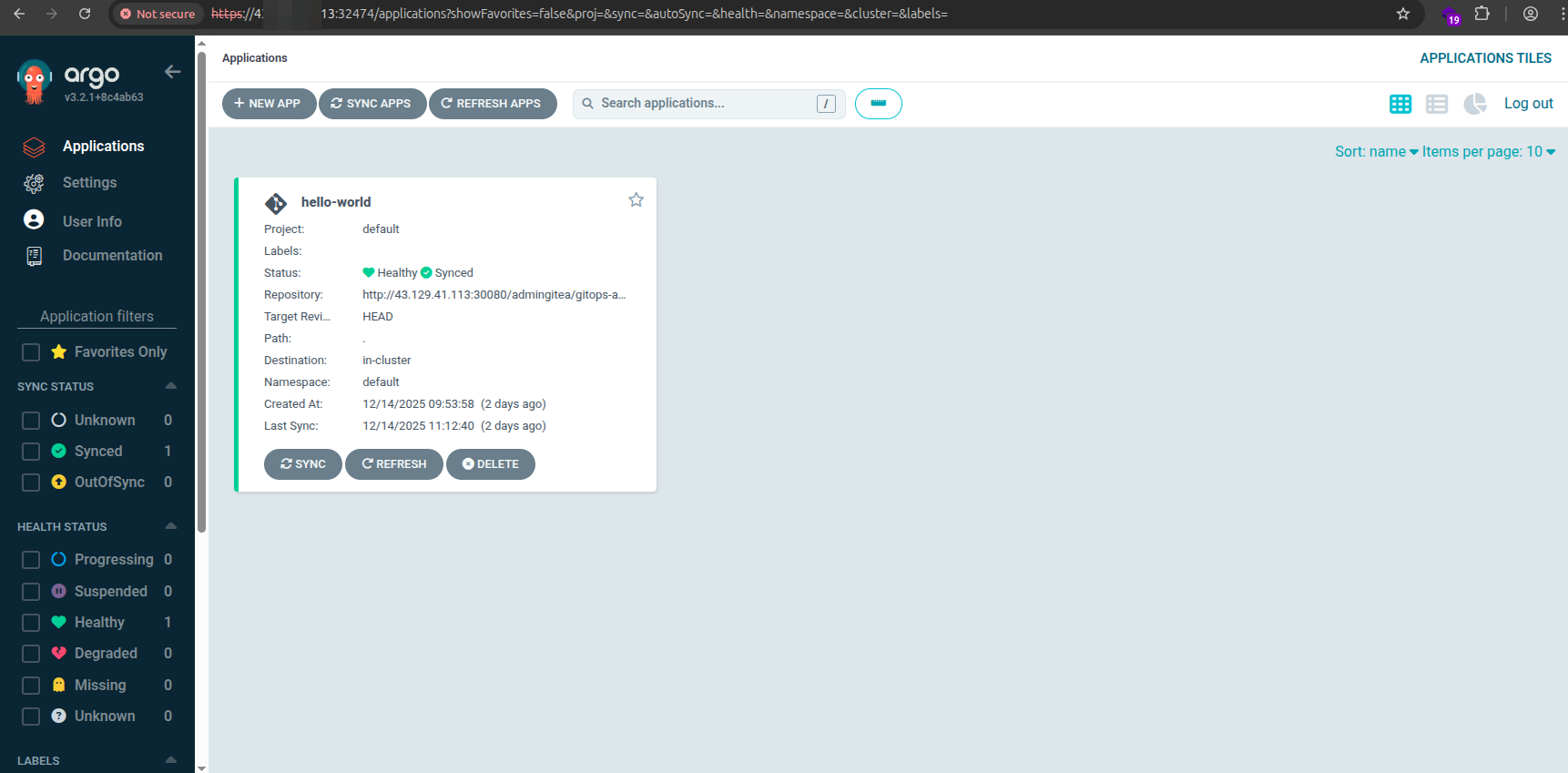
Verifikasi Aplikasi Anda
Di Terminal (vps-master ):
Anda akan melihat 2 Pod hello-world baru sedang berjalan (Running) dan sebuah Service hello-world-svc dengan port 30001.
sudo kubectl get pods,svc
NodePort):http://<IP_PUBLIK_MASTER>:30001http://<IP_PUBLIK_WORKER>:30001
nginxdemos/hello yang berisi informasi server.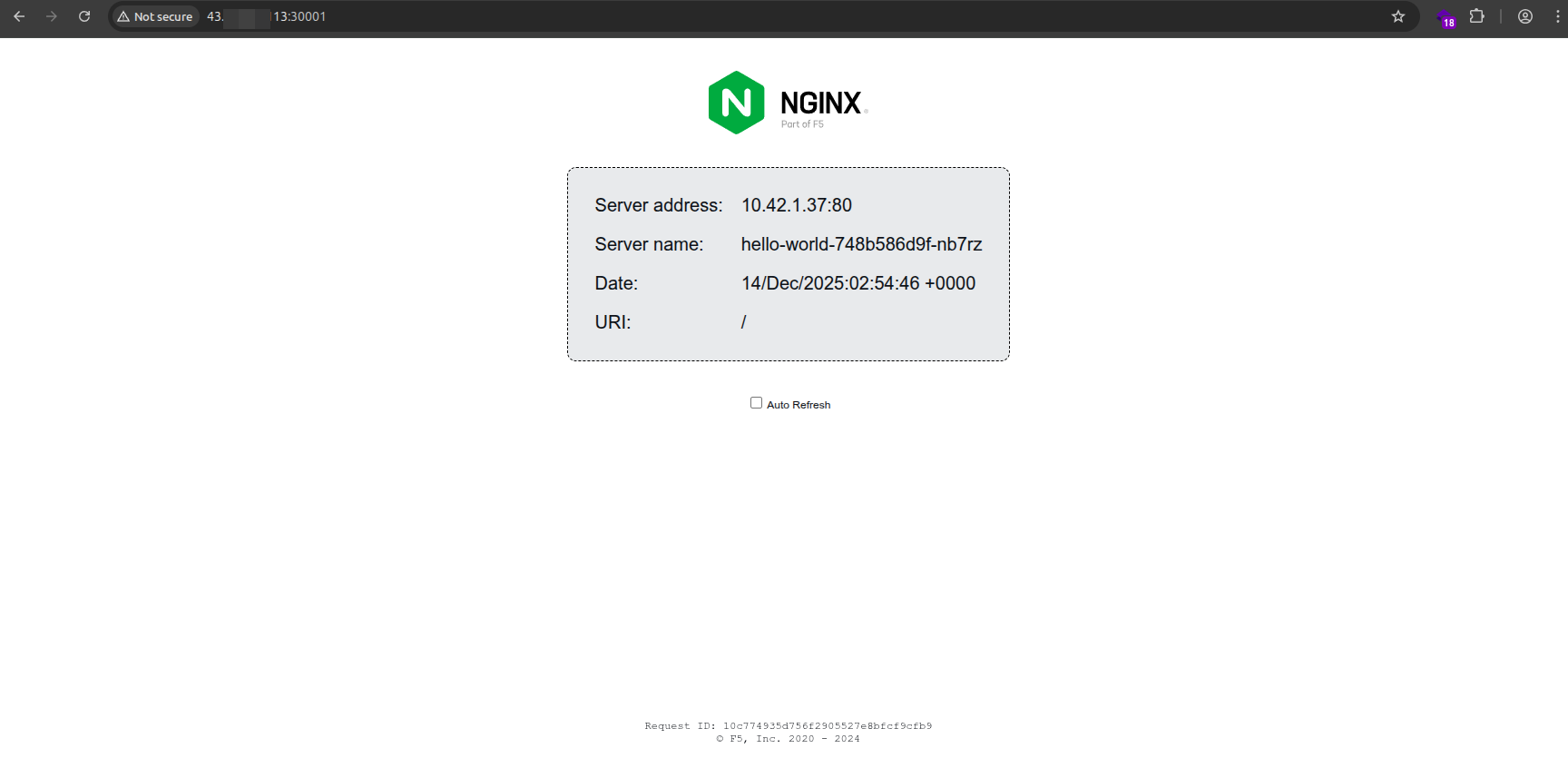
git push.vps-master:~/gitops-project/gitops-app.hello-app.yaml:replicas: 2 dan ubah menjadi replicas: 3.# ... spec: replicas: 3 # Mengubah dari 2 menjadi 3 # ...
git add hello-app.yaml
git commit -m "ops: Scale hello-world replicas to 3"
git push
-
-
sudo kubectl get pods
-
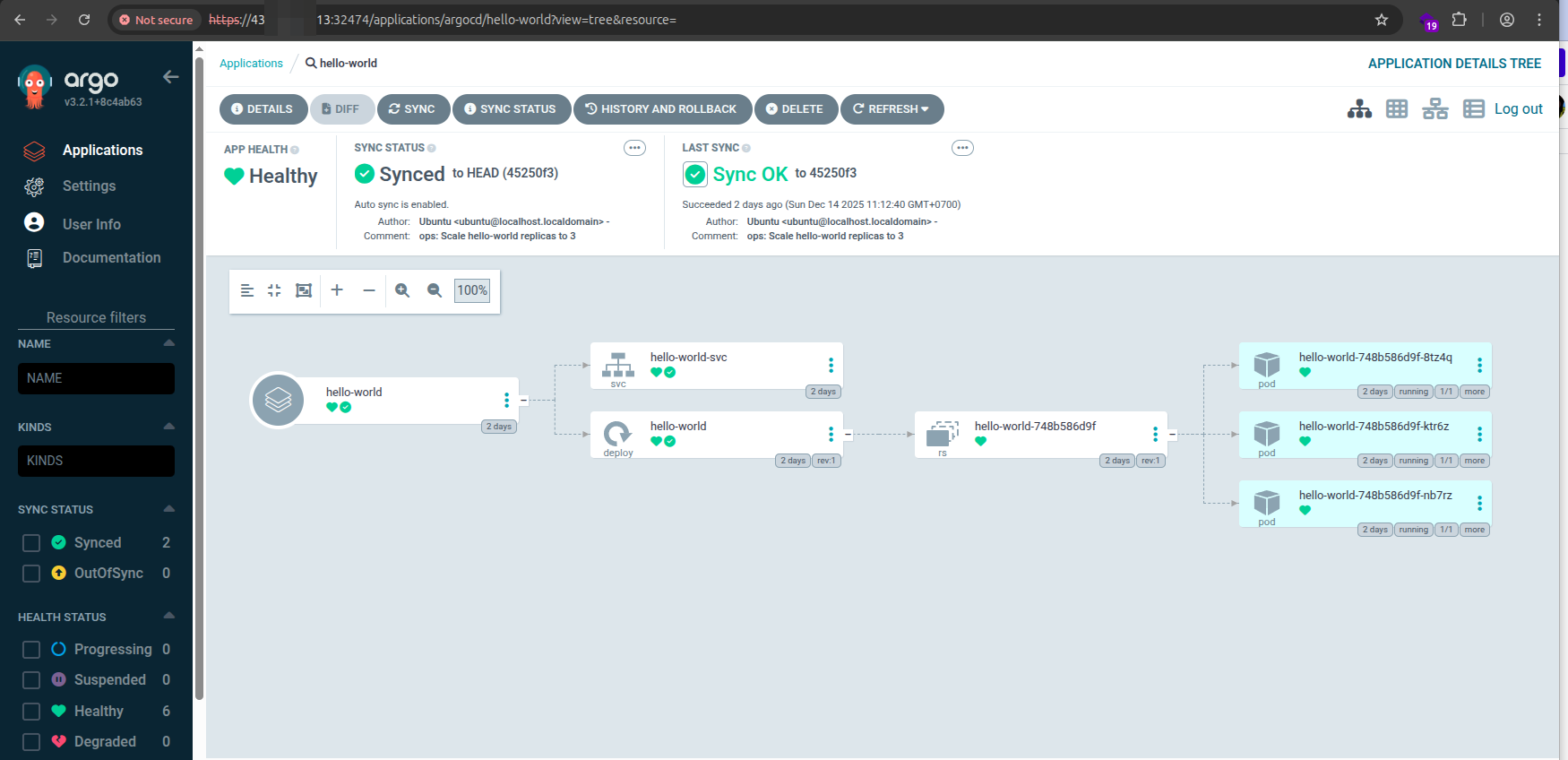
kubectl sama sekali. Semua perubahan terdokumentasi, dapat diaudit, dan otomatis. Inilah kekuatan dari GitOps.